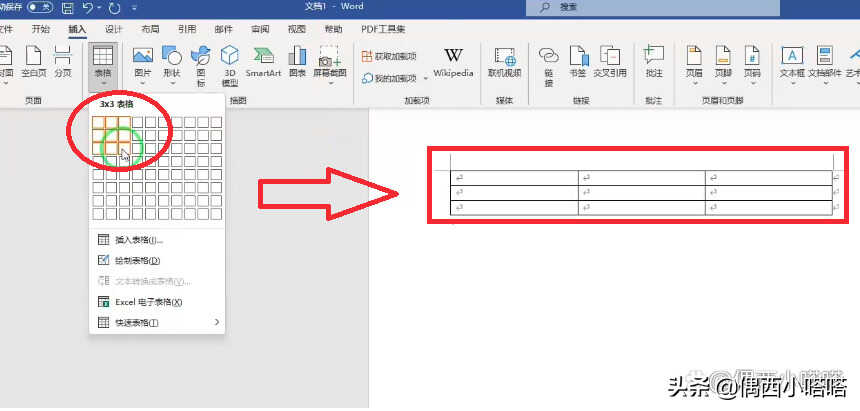
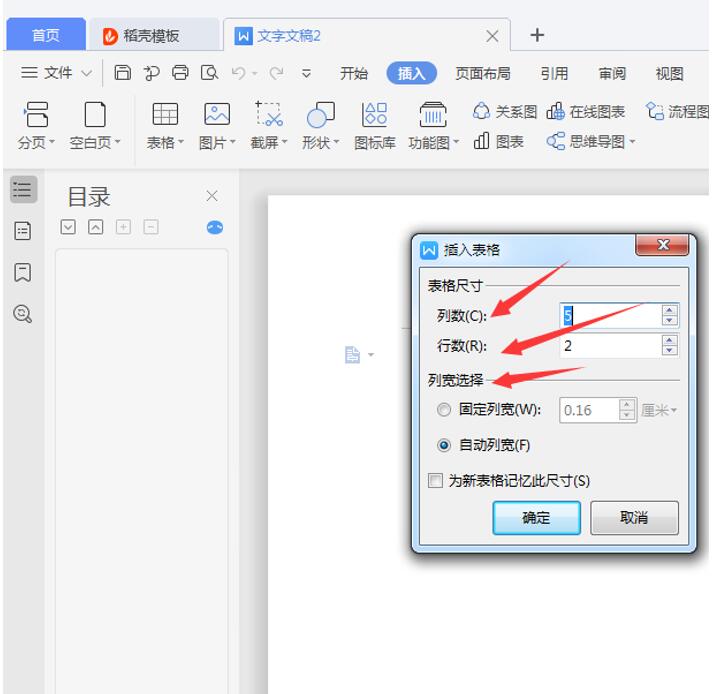
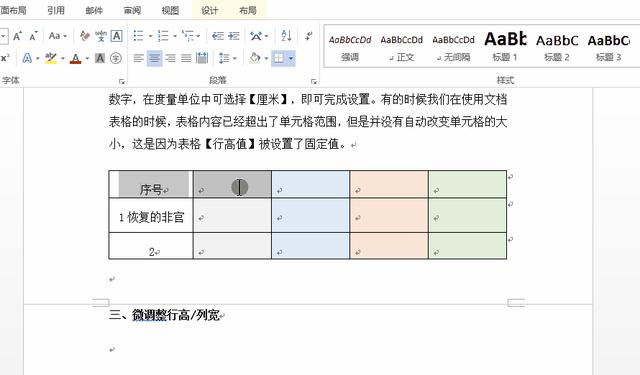
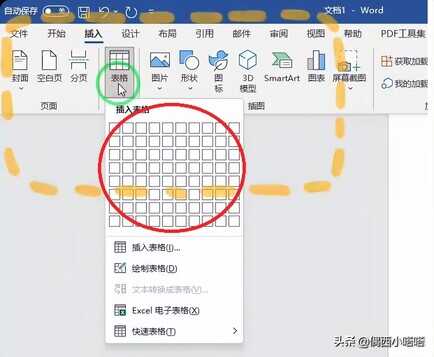
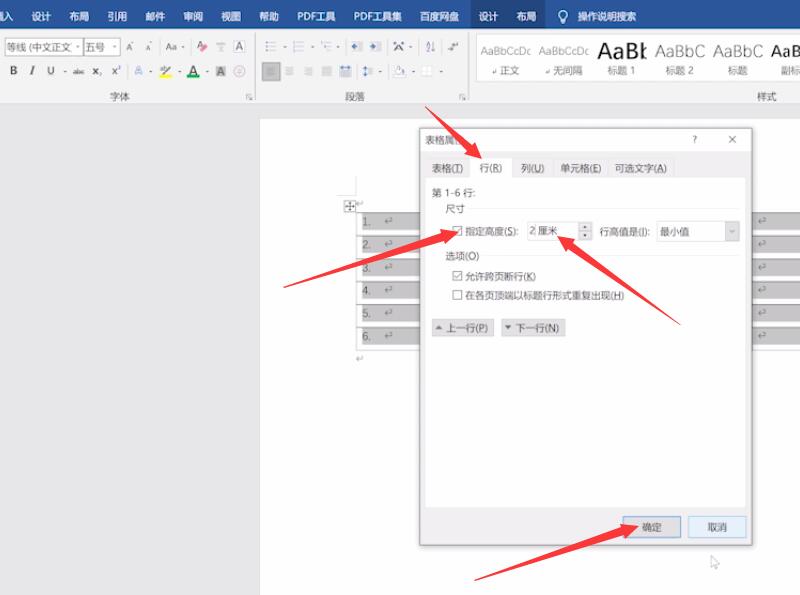
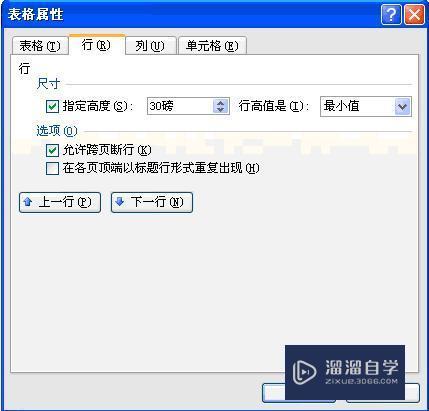
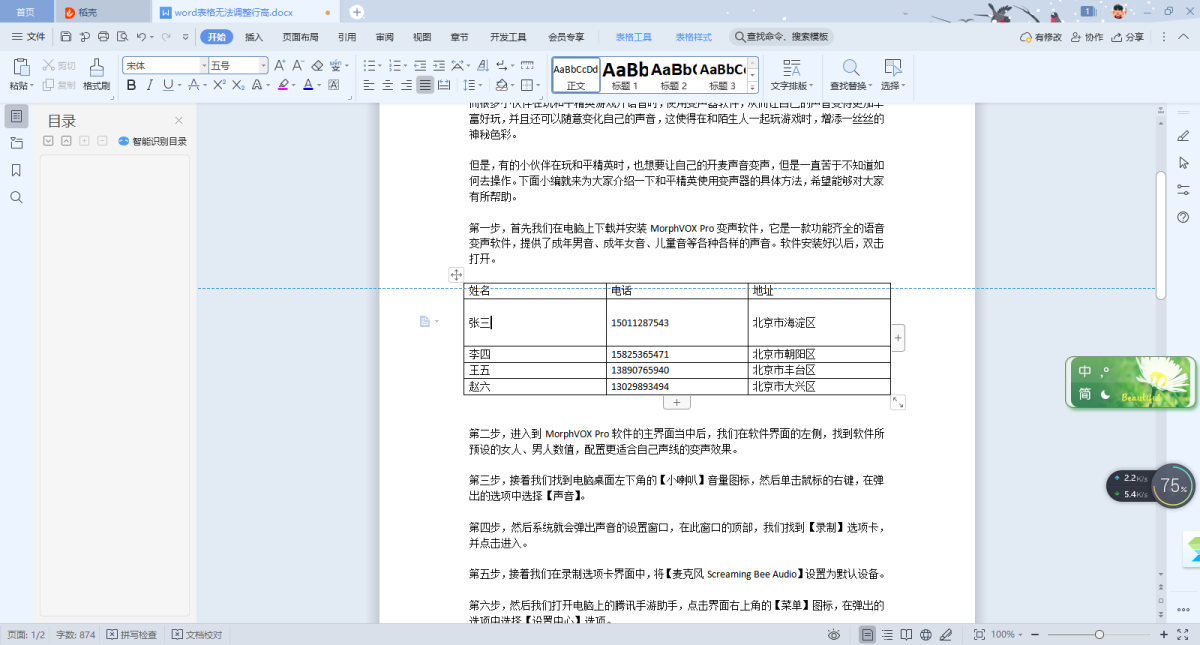
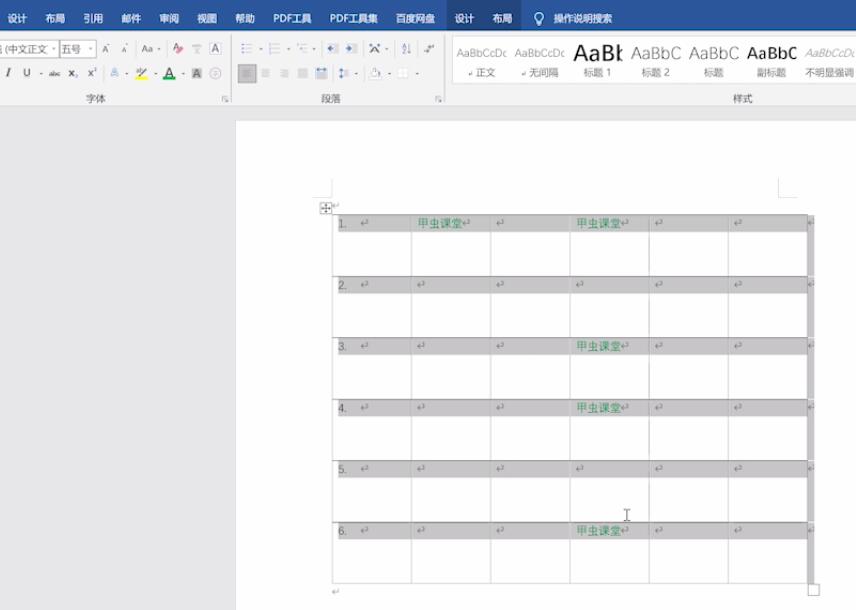
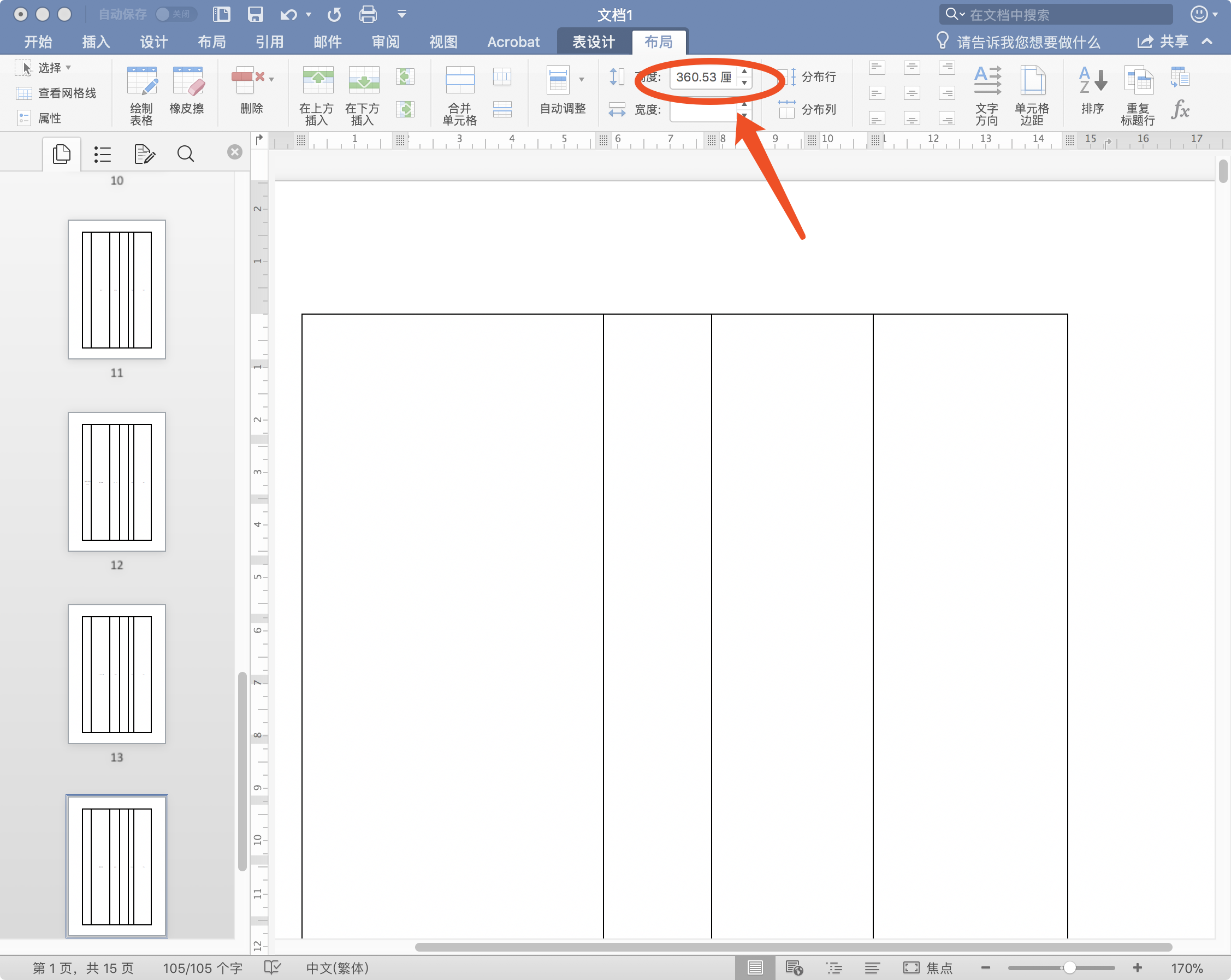
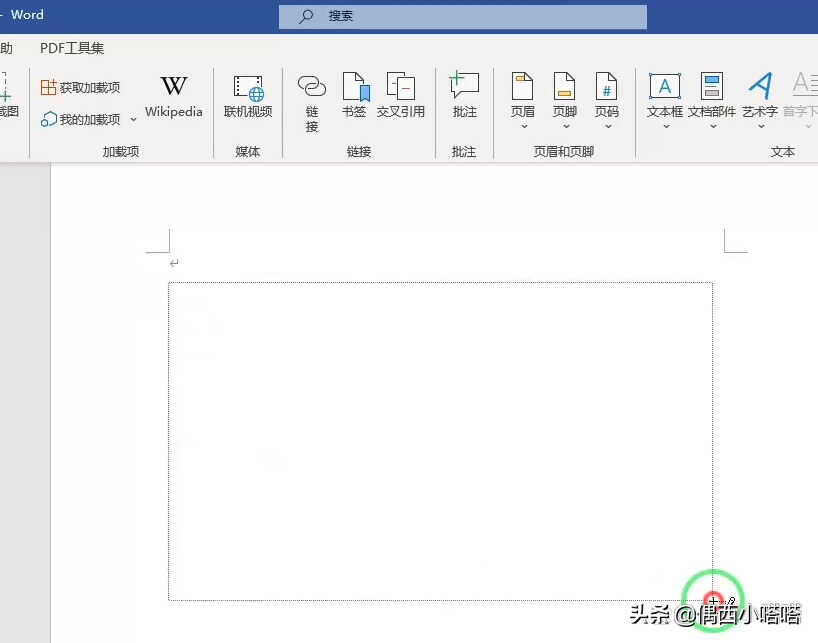
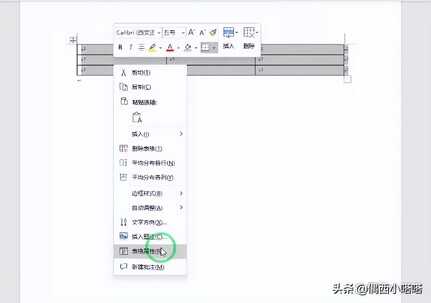
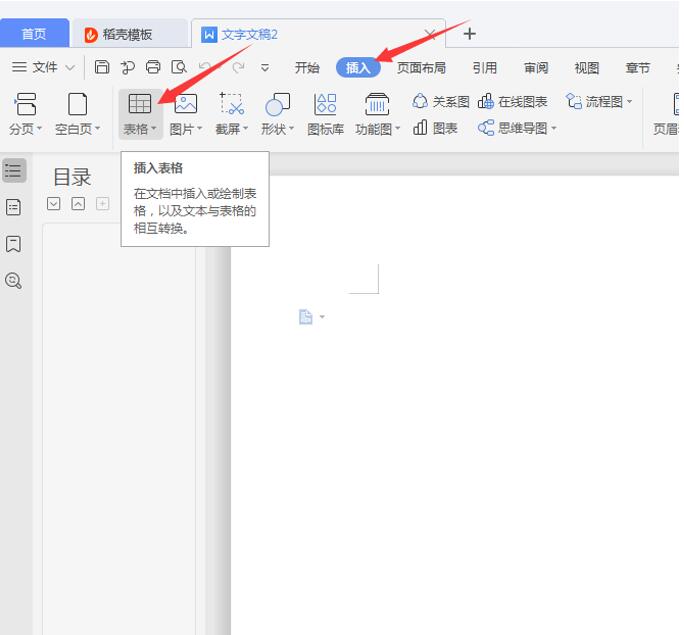
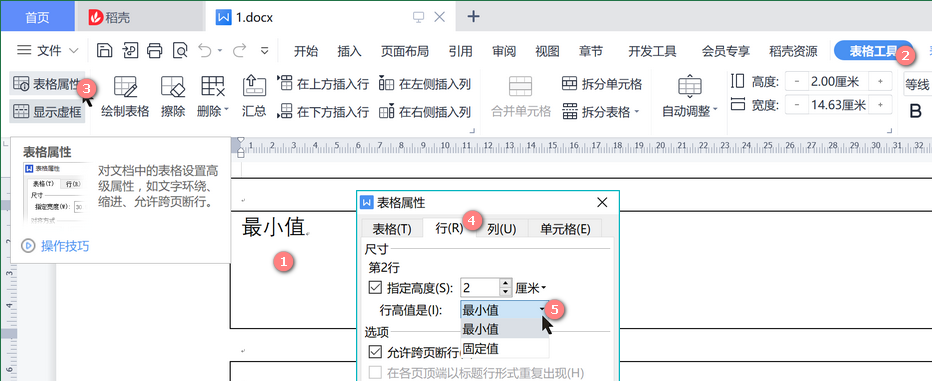
在Word插入表格之后,有的时候要根据word页面的大小对表格的格式作调整。现在就来学习一下怎么来调整word里表格的行高吧。 1、点击 word"表格 "选项,光标移动到下拉条中的" 插入 "选项,在右
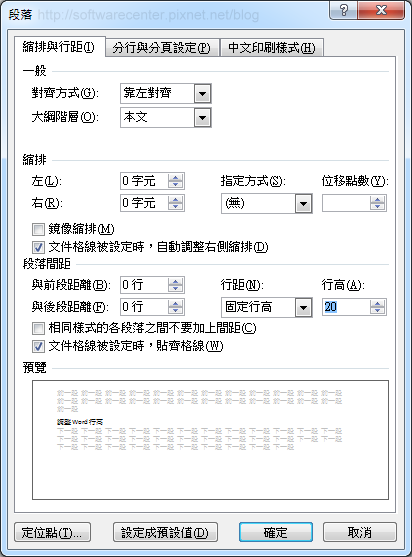
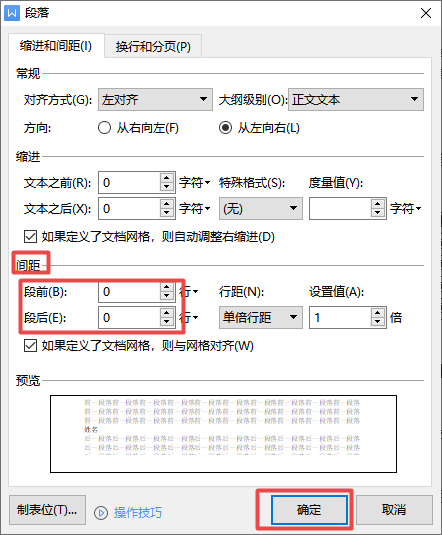
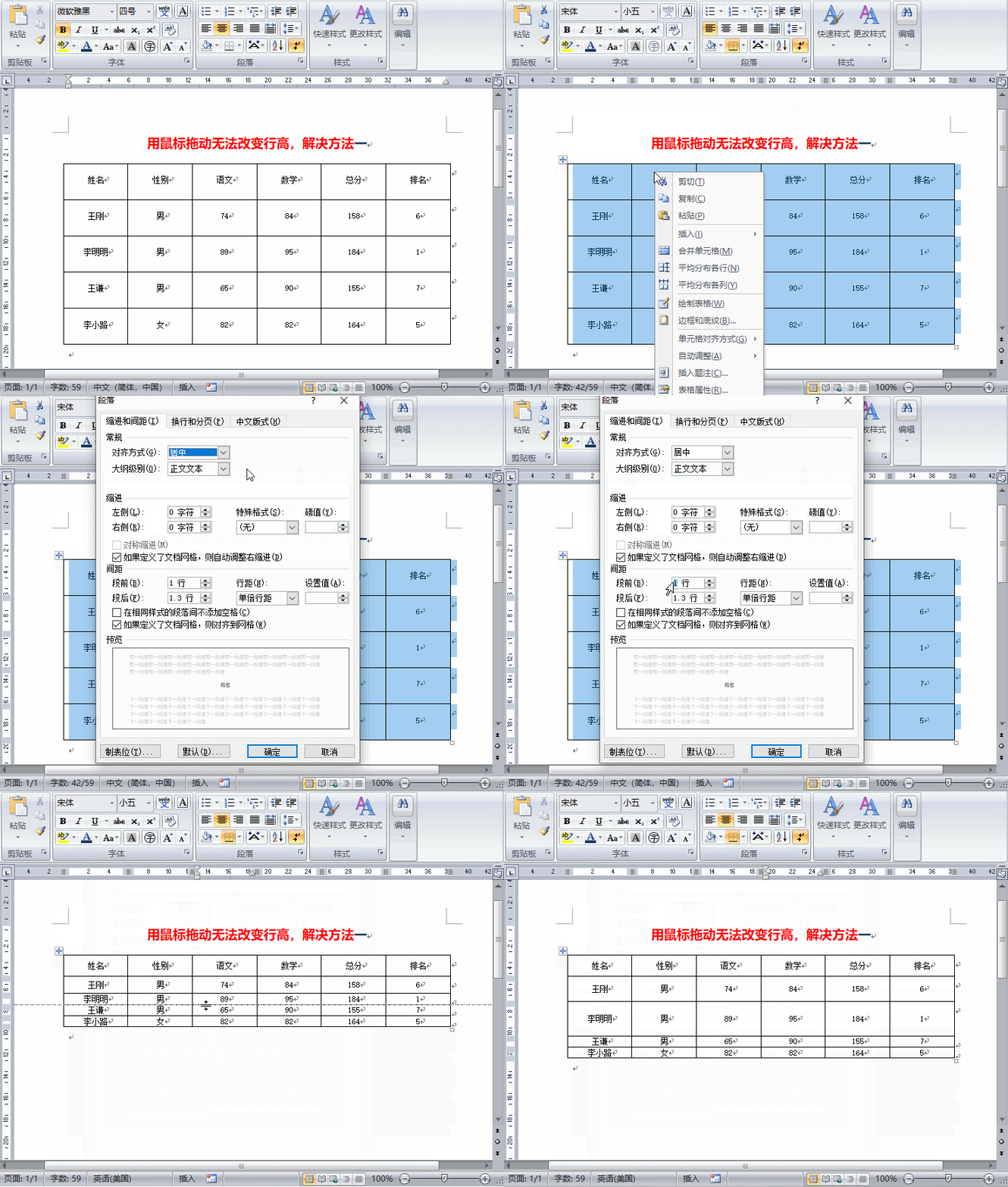
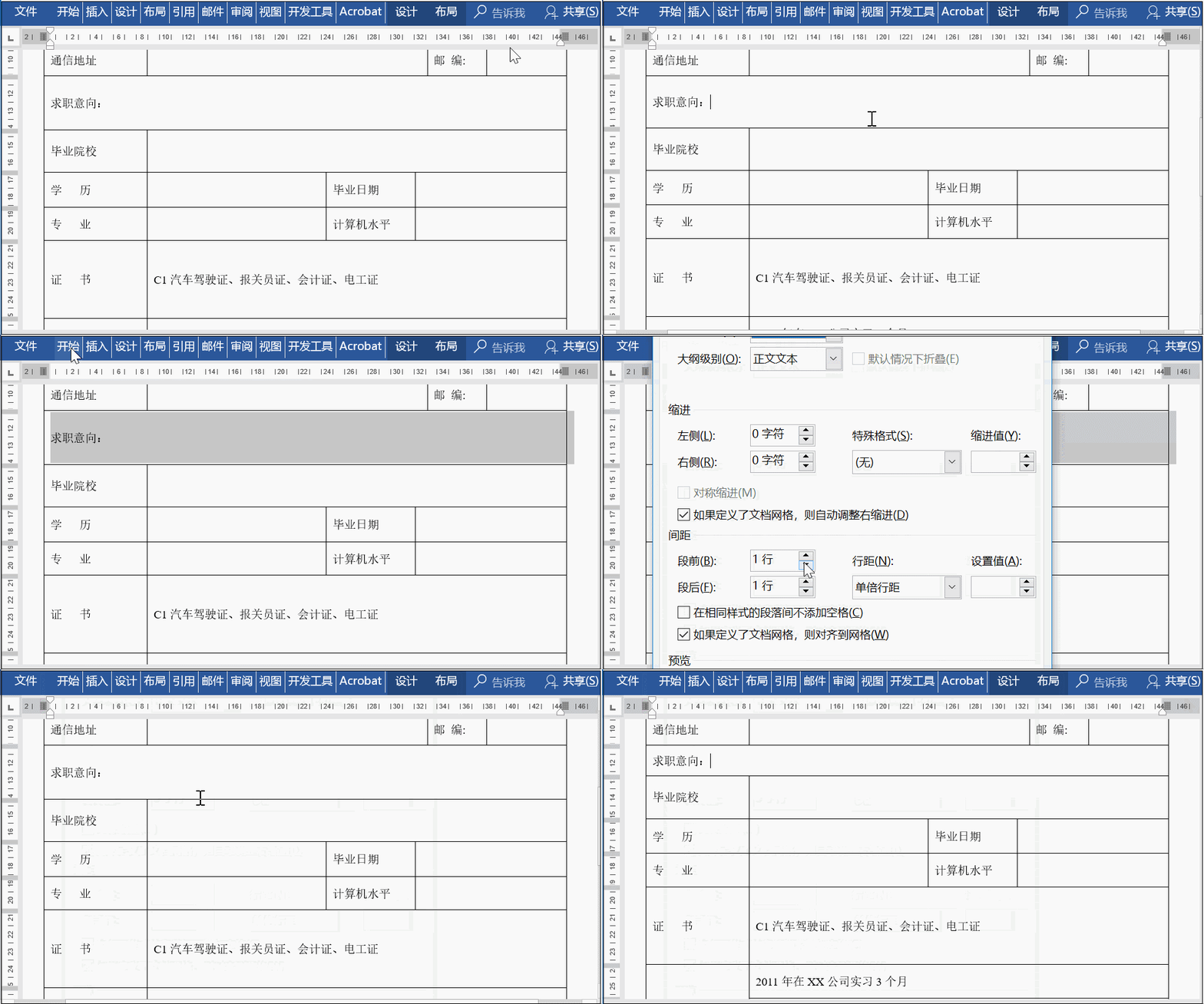
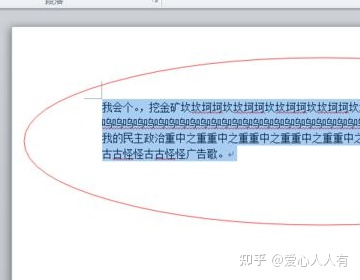
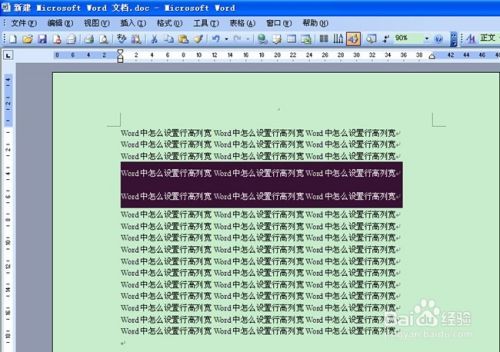
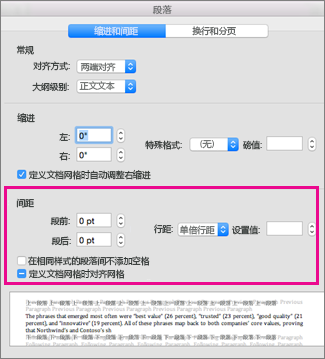
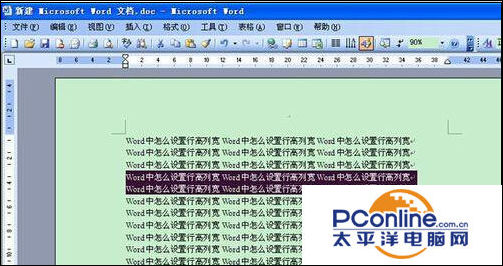
Word 怎么 设置行高- word文档行高怎么设置 1、这里以word 13版本为相关的例子,首先选择你要设置行距的文字,然后鼠标右击文字,在弹出来的页面中点击段落。 2、接着点击缩进和间距。 首先,我们在电脑桌面上打开WPS。 打开之后,找到文字点击一下,再点击新建空白文档。 2/4 然后,我们输入自己的内容之后,用鼠标左键选择内容,再单击一下鼠标右键。 等待出
Word 怎么 设置行高のギャラリー
各画像をクリックすると、ダウンロードまたは拡大表示できます
 |  |  |
 |  |  |
 |  |  |
 |  |  |
「Word 怎么 设置行高」の画像ギャラリー、詳細は各画像をクリックしてください。
 |  | |
 |  |  |
 |  |  |
 |  |  |
「Word 怎么 设置行高」の画像ギャラリー、詳細は各画像をクリックしてください。
 |  |  |
 |  |  |
 |  |  |
 |  |  |
「Word 怎么 设置行高」の画像ギャラリー、詳細は各画像をクリックしてください。
 |  |  |
 |  |  |
 |  |  |
 |  |  |
「Word 怎么 设置行高」の画像ギャラリー、詳細は各画像をクリックしてください。
 |  |  |
 |  |  |
 |  |  |
 |  |  |
「Word 怎么 设置行高」の画像ギャラリー、詳細は各画像をクリックしてください。
 |  |  |
 |  |  |
 |  |  |
 |  |  |
「Word 怎么 设置行高」の画像ギャラリー、詳細は各画像をクリックしてください。
 |  |  |
 |  |  |
 |  |  |
 |  |  |
「Word 怎么 设置行高」の画像ギャラリー、詳細は各画像をクリックしてください。
 |  |  |
 |  |  |
 |  |  |
 |  |  |
「Word 怎么 设置行高」の画像ギャラリー、詳細は各画像をクリックしてください。
 |  |  |
 |
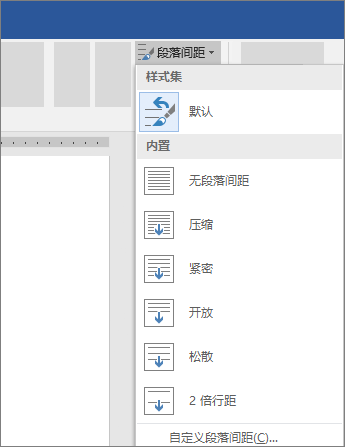
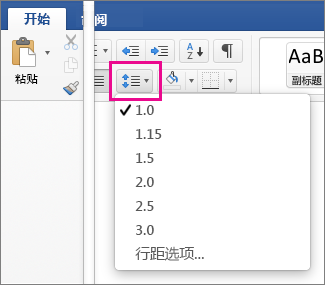
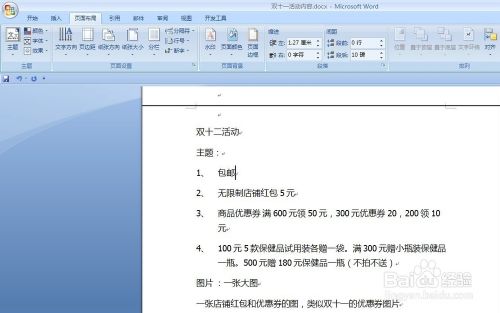
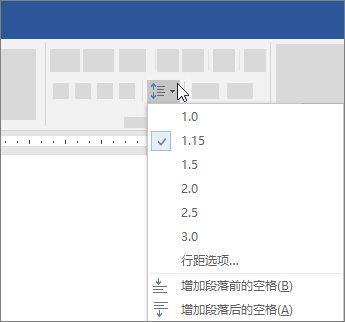
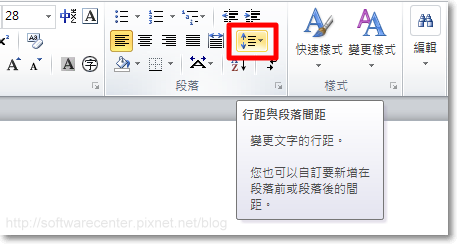
pdf转word免费网站在线pdf转word格式,文字编辑工具 关注研高的人也在看 pdf转 word 免费网站软件,PDF转换可编辑的 Word ,Excel,图片文件,保留原PDF的文本,图片,排 下面就来介绍一下如何在Word里面设置行距。 1选中需要调整行距的目标文字。 2点击"行和段落间距"命令,在下拉菜单里面选中一个行距数值。 然后就会在文字里面生效了。 如果没有
Incoming Term: word 设置行高, word 表格 设置行高, word 怎么 设置行高, wps word 设置行高,


0 件のコメント:
コメントを投稿